SUMIF vs SUMIFS in Excel: Easy Guide with Video Tutorials in Khmer
Learn how to use SUMIF and SUMIFS to add numbers with single or multiple conditions. Easy step-by-step tutorial with Khmer video guides and useful tips.
Hello everyone! today I want to show you how to use SUMIF and SUMIFS functions in Excel along with video in Khmer.
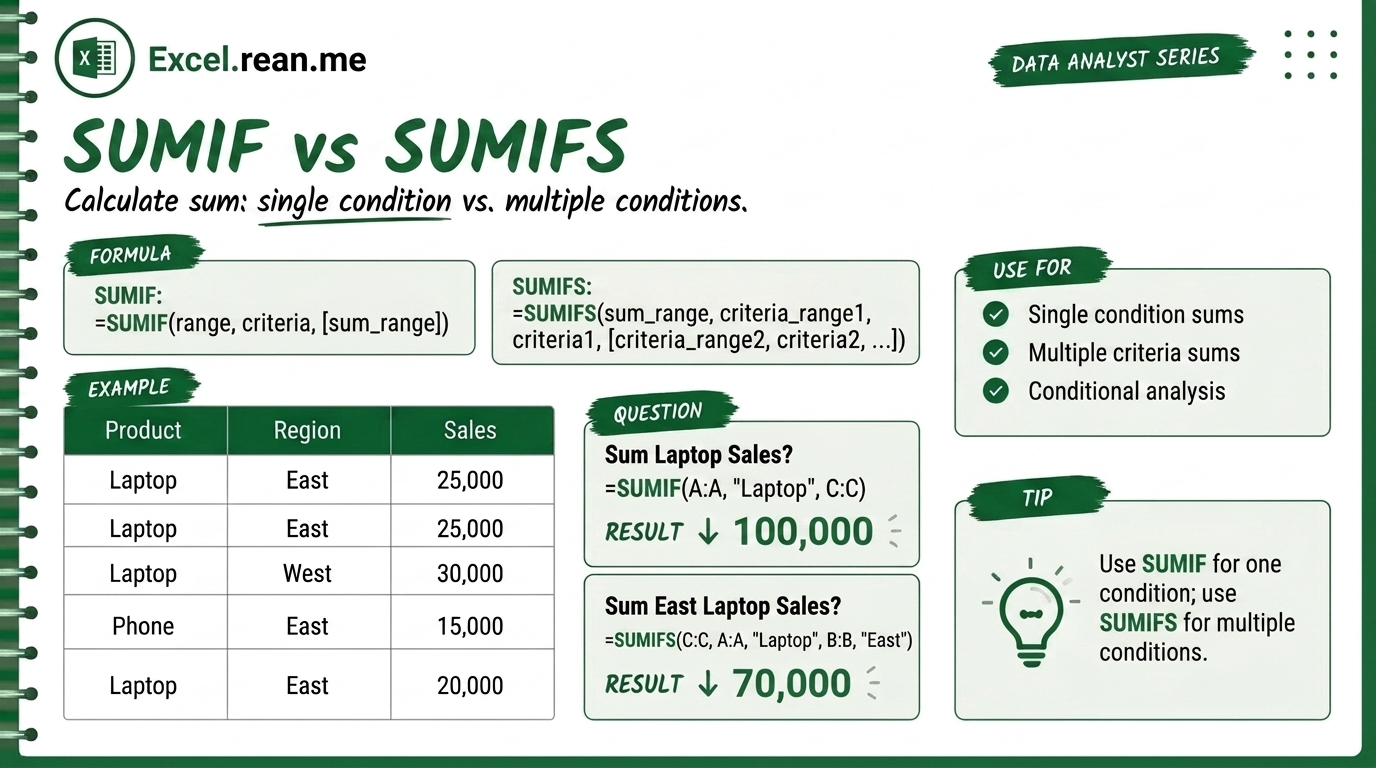
SUMIF and SUMIFS help you add up numbers in Excel only when they meet specific conditions (like summing sales for a specific country or date).
- Use SUMIF when you have one condition.
- Use SUMIFS when you have two or more conditions.
1. SUMIF: Sum with 1 Condition
SUMIF adds numbers in a range based on a single condition.
Formula Syntax
=SUMIF(range, criteria, [sum_range])
- range: The column or cells to check for your condition.
- criteria: The condition to match (e.g.,
"Cambodia"or">100"). - sum_range: The actual numbers to add up.
Simple Example
=SUMIF(B:B, "Cambodia", C:C)
This adds numbers in column C only for rows where column B equals "Cambodia".
SUMIF Video Tutorial #1 (Khmer)
SUMIF Video Tutorial #2 (Khmer)
2. SUMIFS: Sum with Multiple Conditions
SUMIFS allows you to add numbers matching two or more conditions.
Formula Syntax
=SUMIFS(sum_range, criteria_range1, criteria1, [criteria_range2, criteria2], ...)
Important: Notice that in
SUMIFS, thesum_rangecomes FIRST, before any conditions!
Simple Example
=SUMIFS(C:C, B:B, "Cambodia", D:D, ">2025-01-01")
This adds numbers in column C where column B equals "Cambodia" AND column D is after "2025-01-01".
SUMIFS Video Tutorial (Khmer)
📚 Related Tutorial: Learn more foundational formulas in our guide on Top 15 Basic Excel Formulas for Beginners ↗!
💡 Pro Tips for SUMIF & SUMIFS
1. Watch Out for the Syntax Order Flip! ⚠️
- In
SUMIF: The sum range is at the END:=SUMIF(criteria_range, criteria, sum_range). - In
SUMIFS: The sum range is at the START:=SUMIFS(sum_range, criteria_range1, criteria1, ...).
2. Use Wildcards for Partial Matches (* and ?)
You can use * to search for partial text:
=SUMIF(A:A, "South*", B:B)
(This sums column B for any region starting with "South", like "South Asia" or "South America").
3. Wrap Comparison Operators in Quotes
When using operators like >, <, or <>, place them inside quotation marks:
- Correct:
=SUMIFS(C:C, B:B, ">500") - Incorrect:
=SUMIFS(C:C, B:B, >500)
4. Best Practice: Always Default to SUMIFS
Since SUMIFS can do everything SUMIF does and supports multiple conditions, many Excel pros default to using SUMIFS for all conditional sums!
Related Tutorials
Opens in new tab ↗How to Use Subtotal Function in Excel + Tips
Learn how to use subtotal function in excel step by step.
INT vs MOD Function in Excel: What is the Difference? (Easy Guide)
Learn the difference between INT and MOD functions in Excel. Very simple examples to help you understand whole numbers and remainders.
How to Use MATCH Function in Excel + Tips (Video in Khmer)
Learn how to use MATCH function in Excel step-by-step to find position of item with simple examples, tips, and video tutorial in Khmer.